마을기술센터 핸즈 ESP카메라 자동차 만들기 (http://handz.or.kr 자료실 참고, 준비물 : ESP자동차, 노트북, 스마트폰) 0. 목표 - 1) ESP32-cam모듈을 통해 영상을 보며 조종가능한 자동차를 만들어본다. 외부WiFi활용 - 2) ESP모듈이 자체AP(Access Point)가 되는 방식으로 자동차를 조종해본다. - 3) oled를 통해 IP Address를 바로 확인할 수 있다. * 자동차와 접속기기는 ‘같은 인터넷망’을 사용해야 한다. 1. 하드웨어 연결 : 자체를 조립하고, 아래와 같이 색깔에 맞게 연결한다. ![F273_[꾸미기]KakaoTalk_20251203_160827603.jpg](https://handz.or.kr/wp-content/uploads/mangboard/2026/01/08/F292_F273_%5B%EA%BE%B8%EB%AF%B8%EA%B8%B0%5DKakaoTalk_20251203_160827603.jpg "F273_[꾸미기]KakaoTalk_20251203_160827603.jpg")
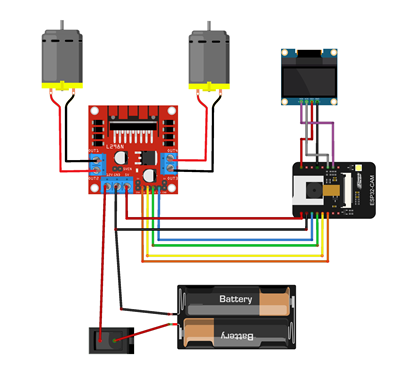
※ 점퍼선 : 선의 색깔과 모양을 잘 고려해서 연결해야 한다. 나중에 잘 작동하면 선과 부품 주위를 글루건을 이용해서 고정하면 좋다. 2. 컴퓨터에 아두이노 설치 1) 아두이노를 설치한다. - Software | Arduino
- DOWNLOAD OPTIONS → JUST DOWNLOAD * Windows 11인 경우, 최신버전보다 Arduino IDE 1.8.19을 설치해야 업로드시 에러가 나지 않는다. - https://downloads.arduino.cc/arduino-1.8.19-windows.exe
2) CH340 드라이버를 설치한다. 아래 링크를 다운받아 설치한다. - CH34x_Install_Windows_v3_4.zip * Windows 11인 경우, 이 드라이버를 업로드가 안될 때마다 재설치해야 하는 에러가 발생한다. 포트 에러가 나면 이 호환보드를 다시 설치한다. - CH340으로 USB인식이 안되면 아래의 드라이버를 추가로 다운받아 설치해본다. [CP210드라이버 다운로드] 에서 CP210x Windows Drivers 다운로드 받아서 설치
3) 아두이노 프로그램 - 파일 – 환경설정(Preferences) - 추가적인 보드 매니저(Additional boards manager) URLs에 아래 주소를 그대로 복사해서 입력후 <확인(OK)>을 누른다. https://espressif.github.io/arduino-esp32/package_esp32_index.json
4) 툴(Tools)ols) - 보드(Board) – 보드매니저(Boards Manager)에서 ESP32 설치 5) 툴(Tools) - 라이브러리 관리(Manage libraries)에 필요한 라이브러리를 설치한다.
①Adafruit_SSD1306 ②Adafruit GFX 3. 스케치파일을 ESP32cam에 설치하기 1) 핸즈 홈피 자료실(https://handz.or.kr)에서 해당글 첨부화일을 받아 압축을 풀고 VideoCar2026. ino파일을 연다.
2) 스케치 안에 아래 빨간색 부분을 자기가 연결할 와이파이 정보로 수정한다.(반드시 2.4GHz로)
const char* ssid = "Handz1"; // Set to your Wi-Fi name const char* password = "12341234"; // Set to your Wi-Fi passwords
그리고 툴(tools)에서 아래와 같이 <보드와 Partition Scheme>을 설정한다. 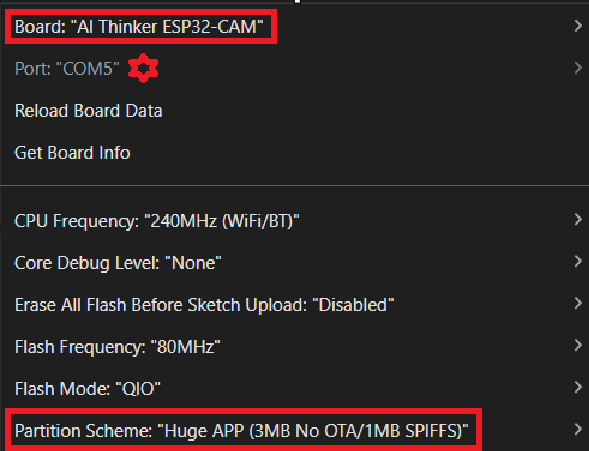
- 업로드 하기전에 '포트(Port)’ 확인 / 안될 경우, 에러메시지를 잘 읽어보자! - 포트 : COM숫자로 선택을 해야한다. 예) COM3, COM5 - 만든 장치를 업로드할 때 확장보드를 사용하고, 우선 boot버튼을 누른 상태에서 케이블을 연결하고, 리셋버튼까지 눌러주고 손을 뗀다. 케이블 연결하고  를 눌러 업로드한다. 업로드 완료! 를 눌러 업로드한다. 업로드 완료! 4. 작동해보기 1) 업로드후 확장보드에서 분리해서 다시 자동차 앞쪽에 배선을 확인하고 연결한다. 전원을 공급하고 RST(리셋)버튼을 누르면 oled창에 연결된 IP Address 정보를 확인할 수 있다.
2) 같은 WiFi와 연결된 스마트기기나 컴퓨터에서 그 주소로 접속하면 영상을 보며 조종할 수 있다.  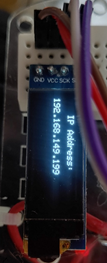
5. 자체 AP로 작동하는 자동차 만들기 1) 자료실에 다운받은 압축파일에서 ESP_AP_Car.ino파일을 찾아서 아래 빨간색 부분을 수정한다. const char* ssid = "APCar"; // Set to your Wi-Fi name const char* password = "12341234"; IPAddress local_ip(192, 168, 1, 100); // Set your desired IP address
2) 수정이 다 되면 이 스케치를 ESP32cam보드에 업로드한다.
3) 업로드 성공하면 보드의 리셋버튼을 눌러주고, 자체 WiFi에 접속하면 조종할 수 있다. 이때 스마트기기나 컴퓨터는 외부인터넷 접속은 끊기게 된다. | 