IoT 태양광모니터링 장치 만들기 (http://handz.or.kr 자료실 참고, 준비물 : IoT 태양광 모니터링 키트, 노트북, 스마트폰) 0. 목표 - IoT를 통해 온습도를 파악하고, 태양광 생산량을 확인할 수 있다. 어플을 통한 제어 (Blynk IoT) - 필요시 원하는 조건에 맞는 자동화 기능을 설정할 수 있다. 1. 하드웨어 연결 : 아래와 같이 색깔에 맞게 연결한다. 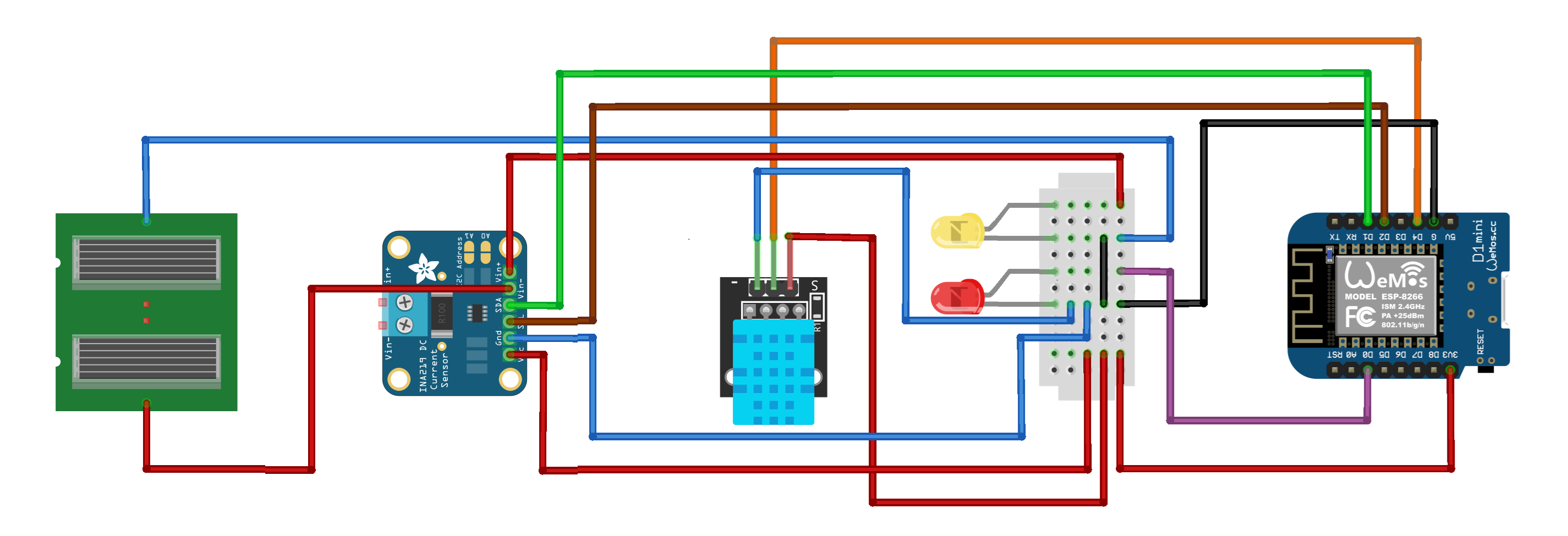
※ 점퍼선 : 모양을 보고 알맞게 암-암핀, 암-수핀, 수-수핀을 사용한다.
빨간색과 주황색은 (+)전원선으로, 검은색과 파란색은 (-)전원선으로 제 위치에 잘 꽂아야한다. 나중에 잘 작동하면 선과 부품 주위를 글루건을 이용해서 고정하면 좋다. 2. 컴퓨터에 아두이노 설치 1) 아두이노를 설치한다.
https://www.arduino.cc/en/software (DOWNLOAD OPTIONS → JUST DOWNLOAD)
2) CH340 드라이버를 설치한다. 아래 링크를 다운받아 설치한다. - CH34x_Install_Windows_v3_4.zip * Windows 11인 경우, 이 드라이버를 업로드가 안될 때마다 재설치해야 하는 에러가 발생한다. 포트 에러가 나면 이 호환보드를 다시 설치한다. - CH340으로 USB인식이 안되면 아래의 드라이버를 추가로 다운받아 설치해본다.
[CP210드라이버 다운로드] 에서 CP210x Windows Drivers 다운로드 받아서 설치
3) 아두이노 프로그램 - 파일 – 환경설정(Preferences) - 추가적인 보드 매니저(Additional boards manager) URLs에 아래 주소를 그대로 복사해서 입력후 <확인(OK)>을 누른다. http://arduino.esp8266.com/stable/package_esp8266com_index.json
4) 툴(Tools) - 보드(Board) – 보드매니저(Boards Manager)에서 ESP8266 설치
5) 툴(Tools) - 라이브러리 관리(Manage libraries)에 ① DHT sensor library ② Blynk설치 3. 스마트폰에 어플 설치 1) 어플리케이션 Blynk IoT설치
2) 회원가입(Sign Up)하고 (이메일로 가입), 이메일에서 확인하고 비번 입력(Create Password) - 비번은 한 번만 입력하니 기억하기 쉬운 것으로 4. 컴퓨터나 패드에서 셋팅 1) https://blynk.io로 접속 - LOG IN : 어플에 입력했던 정보로 로그인
2) Developer Zone – My Templates에서 + New Template - Name : 자기이름 + IoT (예: handzIoT, 영어로 작성) - Hardware : ESP8266 / Type : WiFi / Done
3) My Templates – 자기이름IoT - Datastreams – Edit - <+New Datastream> - 아래처럼 설정(Virtual Pin) - Save - Humid와 Temp는 Max 100으로 설정 / Humid는 V5, Temp V6에 주의 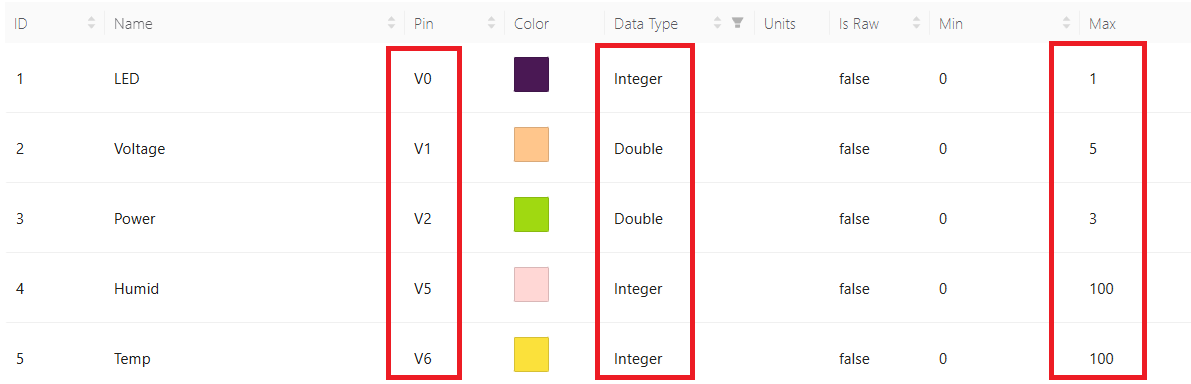
4) Datastreams 뒤쪽으로 이동해서 아래 그림과 같이 선택을 한다.(Automation설정) 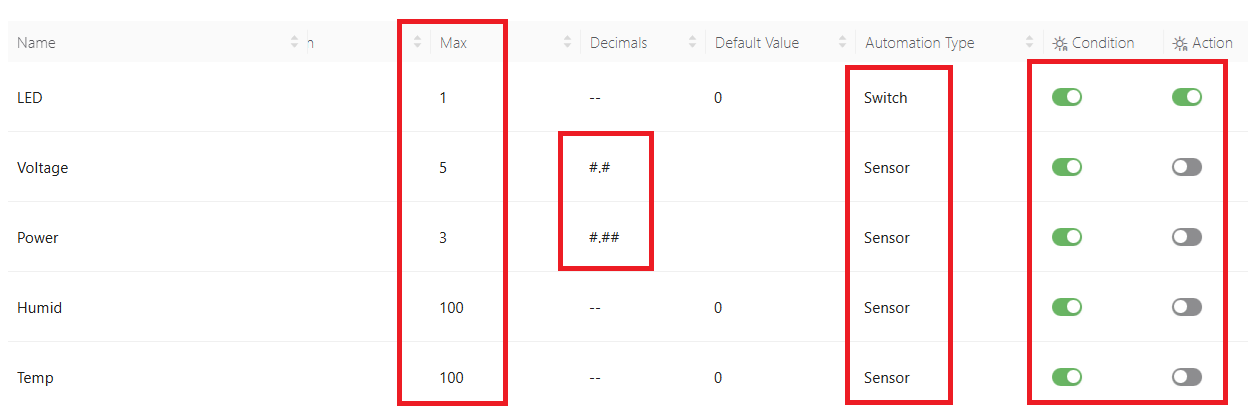
- Humid, Temp은 Automation Type에서 Expose to Automations 항목을 눌러 Sensor로 수정
- LED와 FAN은 <Condition과 Action> ON, Humid와 Temp는 <Condition> ON / 마지막에 Save 5) My Templates – 자기이름IoT- Web Dashboard - Edit - 아래처럼 설정(Datastream에서 선택) 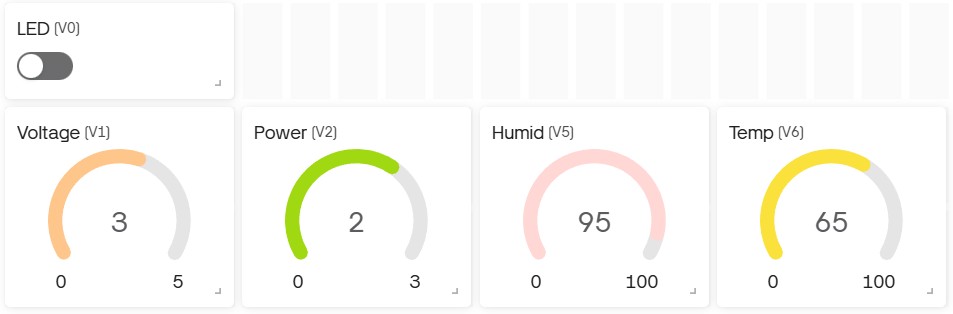
Switch, Gauge 선택, 마지막에 꼭 Save 6) Devices에서 + New Device - From template - 자신의 template 설정 - New Device Created : 3줄짜리 토큰정보를 복사하고 저장해둔다. Copy to Clipboard, 중요!!! 5. 기기에 아두이노 코딩 넣기 1) 앞에 설치한 아두이노(Arduino) 프로그램을 컴퓨터에서 실행하고, 핸즈 홈페이지 자료실 (https://handz.or.kr)에서 해당글 첨부화일을 받아 압축을 풀고 solar_monitor.ino 화일을 연다.
2) 여기에서 맨 위 세 줄을 앞에 복사한 자신의 토큰정보로 바꾼다. (자신만의 IoT정보) 그리고 ssid[], pass[] 다음 " "안에 자기가 연결할 와이파이 정보를 넣는다. (2.4GHz로) - 툴 - 보드 - ESP8266 Board - LOLIN(WEMOS) D1 R2 & mini를 선택해주고 - 만든 장치를 USB케이블로 연결하고  를 눌러 업로드한다. 업로드 완료! 를 눌러 업로드한다. 업로드 완료! - 업로드가 잘 안되면 '포트' 확인 / 안될 경우, 에러메시지를 잘 읽어보자! - 포트 : COM숫자로 선택을 해야한다.
6. 작동확인 1) 잠시 후 컴퓨터 Dashboard에서 1차로 작동확인 (Device Dash board에서 확인) 2) 로그인하고 자신의 IoT이름을 누르고 위쪽에  모양을 누르고 Developer Mode로 들어가서 모양을 누르고 Developer Mode로 들어가서 아래쪽에 녹색<+>를 누르고  아래와 같이 택해서 위젯을 넣는다. 아래와 같이 택해서 위젯을 넣는다. ① Button - 생성된 Button을 눌러 Data LED - Setting MODE SWITCH – Design Title LED – X ② Gauge – 생성된 Gauge를 눌러 Data Voltage - Design Title 전압 - X ③ Gauge – 생성된 Gauge를 눌러 Data Power - Design Title 전력 - X ④ Gauge – 생성된 Gauge를 눌러 Data Humid - Design Title 습도 - X ⑤ Gauge – 생성된 Gauge를 눌러 Data Temp - Design Title 온도 - X 그리고 나서 Developer Mode를 모두 빠져나오고, WiFi가 연결되면 제어가 가능하다. 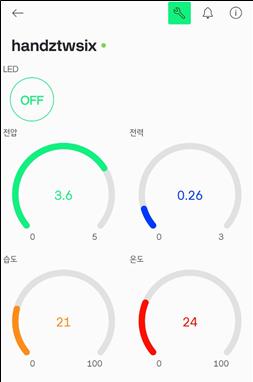
7. 자동화 설정 1) 첫 화면에서  이 그림을 누르면 Automations 설정가능 이 그림을 누르면 Automations 설정가능 2) Add automation - Device State - 자신의 IoT - Humid - is greater than - 70 - 
- Do this : Send in-app notification "Title: 습도높음" "Message: 습도높아요" -
Control device - LED - On - Wait, then do something - timer - 30sec -
Control device - LED - Off – (30초 동안 팬이 작동) - Settings NAME and COVER에 "습도알림", Limit period : 1 minute (1분마다 확인) - 다 마치고 을 반드시 누른다.
* 참고 사이트 https://scipia.co.kr/blog/248 |