태전고등학교 핸즈 IoT 장치 셋팅하기 (2026년 10월) (http://handz.or.kr 자료실 참고, 준비물 : IoT키트, 노트북, 스마트폰) 0. 목표 - IoT를 통해 온습도와 미세먼지를 파악하고, LED와 Fan을 작동한다. - 스마트기기(어플)을 통한 제어 (Blynk IoT)와 홈페이지(컴퓨터)를 통한 제어가 동시에 가능 - 자동화1 : 습도가 80%가 넘어가면, 알림이 오고 LED가 30초 작동하고 꺼지는 기능 작동 - 자동화2 : 미세먼지가 150을 넘어가면, 알림이 오고 Fan이 30초 작동하고 꺼지는 기능 작동 1. 하드웨어 확인 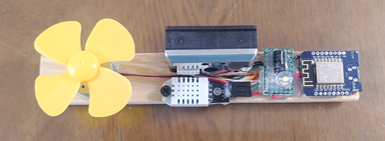
2. 로그인 정보 (아이디와 비밀번호) - 1~10번 아이디 : tj25iot+01@gmail.com ~ tj25iot+10@gmail.com - 11~15번 아이디 : tj26iot+11@gmail.com ~ tj26iot+15@gmail.com
- 비밀번호 : tjhigh1234 - deviceName은 tj01, tj02, tj03 ~ tj15 3. 컴퓨터에 아두이노 설치 1) 아두이노를 설치한다. - Software | Arduino
- DOWNLOAD OPTIONS → JUST DOWNLOAD * Windows 11인 경우, 최신버전보다 Arduino IDE 1.8.19을 설치해야 업로드시 에러가 나지 않는다. - https://downloads.arduino.cc/arduino-1.8.19-windows.exe
2) CH340 드라이버를 설치한다. 아래 링크를 다운받아 설치한다. - CH34x_Install_Windows_v3_4.zip * Windows 11인 경우, 이 드라이버를 업로드가 안될 때마다 재설치해야 하는 에러가 발생한다. 포트 에러가 나면 이 호환보드를 다시 설치한다. - CH340으로 USB인식이 안되면 아래의 드라이버를 추가로 다운받아 설치해본다. [CP210드라이버 다운로드] 에서 CP210x Windows Drivers 다운로드 받아서 설치
3) 아두이노 프로그램 - 파일 – 환경설정(Preferences) - 추가적인 보드 매니저(Additional boards manager) URLs에 아래 주소를 그대로 복사해서 입력후 <확인(OK)>을 누른다. http://arduino.esp8266.com/stable/package_esp8266com_index.json
4) 툴(Tools) - 보드(Board) – 보드매니저(Boards Manager)에서 ESP8266 설치
5) 툴(Tools) - 라이브러리 관리(Manage libraries)에 ① DHT sensor library ② Blynk설치
4. 스마트폰에 어플설치 1) 어플리케이션 Blynk IoT설치
2) 로그인은 위에 있는 로그인 정보를 통해서 진행 / 장치에도 적혀있음
5. 컴퓨터나 패드에서 셋팅 1) https://blynk.io로 접속 - LOG IN : 장치에 적혀있는 정보로 로그인
2) Developer Zone – My Templates에서 + New Template - Name : tj숫자 IoT (tj01 IoT, tj02 IoT... tj15 Iot)
3) My Templates - 자기이름 IoT - Datastreams - <Create New> - 아래처럼 설정(Virtual Pin) - Save - Min / Max를 Humid와 Temp는 0-100, Dust는 0-600으로 설정 - Humid는 V5, Temp V6, Dust는 V7에 주의
- Automations에서 LED와 FAN은 <Action>, APPEARS AS <Switch>로 선택
Humid와 Temp, Dust는 <Condition> ON, APPEARS AS <Value>로 선택 / 마지막에 Save 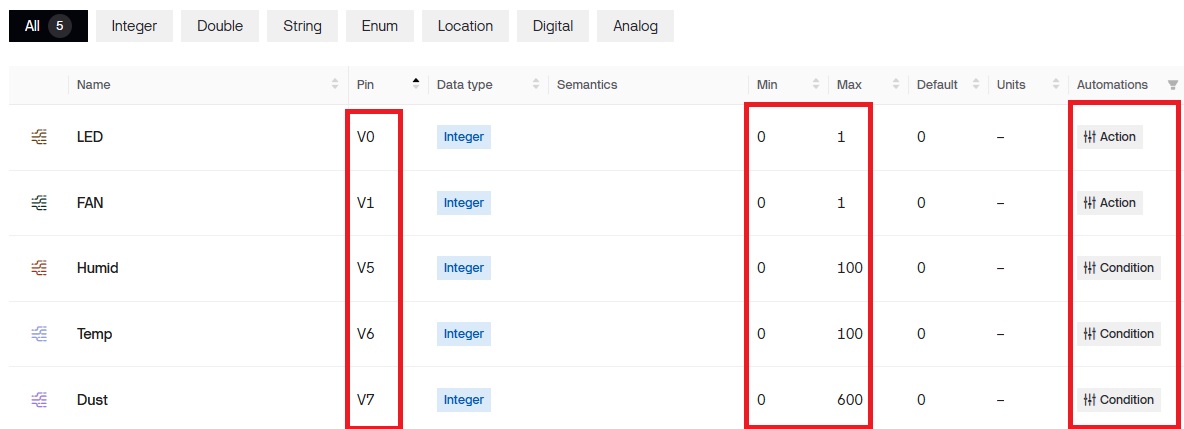
4) My Templates - 자기이름IoT- Dashboard - Edit - 아래처럼 설정(Datastream에서 선택) - Save - LED와 FAN은 Switch, 나머지 센서들은 Gauge를 선택 / 마지막에 꼭 Save 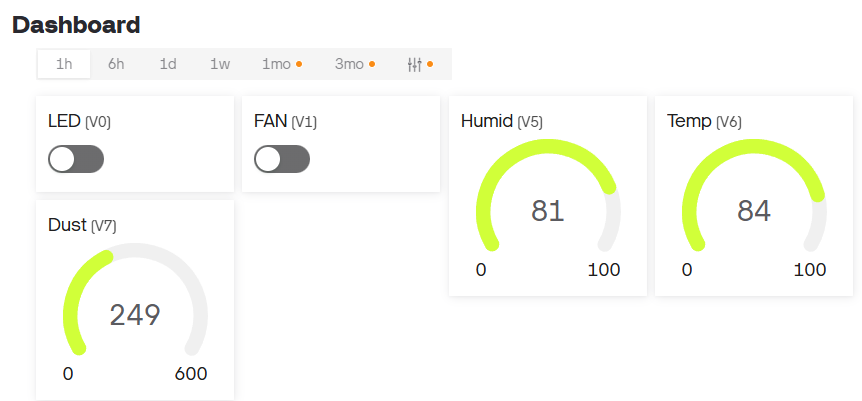
5) Devices에서 + New Device - From template - 자신의 template 설정 - New Device Created : 3줄짜리 토큰정보를 복사하고 저장해둔다. Copy to Clipboard, 중요!!! 6. 기기에 아두이노 코딩 넣기 1) 앞에 설치한 아두이노(Arduino) 프로그램을 컴퓨터에서 실행하고, 핸즈 홈페이지 자료실 (https://handz.or.kr)에서 해당글 첨부화일을 받아 압축을 풀고 blynkIot_Google_TJ.ino 화일을 연다.
2) 여기에서 맨 위 세 줄을 앞에 복사한 자신의 토큰정보로 바꾼다. (자신만의 IoT정보) deviceName을 자신의 것에 맞게 수정한다. (tj01, tj02, tj03 ~ tj15) - 툴 - 보드 - ESP8266 Board - LOLIN(WEMOS) D1 R2 & mini를 선택해주고 - 만든 장치를 USB케이블로 연결하고  를 눌러 업로드한다. 업로드 완료! 를 눌러 업로드한다. 업로드 완료! - 업로드가 잘 안되면 '포트' 확인 / 안될 경우, 에러메시지를 잘 읽어보자! - 포트 : COM숫자로 선택을 해야한다.
7. 작동확인 1) 잠시 후 컴퓨터 Dashboard에서 1차로 작동확인 (Device Dash board에서 확인)
2) 어플에서 로그인하고 자신의 IoT이름을 누르고 위쪽에  모양을 누르고 Developer Mode로 들어가서 모양을 누르고 Developer Mode로 들어가서 아래쪽에 녹색<+>를 누르고  아래와 같이 위젯을 넣는다. 아래와 같이 위젯을 넣는다. ① Button - 생성된 Button을 눌러 Data LED - Setting MODE SWITCH – Design Title LED – X ② Button – 생성된 Button을 눌러 Data FAN – Setting MODE SWITCH – Design Title FAN - X ③ Gauge – 생성된 Gauge를 눌러 Data Humid - Design Title 습도 - X ④ Gauge – 생성된 Gauge를 눌러 Data Temp - Design Title 온도 - X ⑤ Gauge – 생성된 Gauge를 눌러 Data Dust - Design Title 미세먼지 - X 그리고 나서 Developer Mode를 모두 빠져나오고, WiFi가 연결되면 제어가 가능하다. 
8. 자동화 설정 1) 첫 화면에서  이 그림을 누르면 Automations 생성 이 그림을 누르면 Automations 생성
2) Add automation - Device State - 자신의 IoT - Humid - is greater than - 70 - 
- Do this : Send in-app notification "Title: 습도높음" "Message: 습도높아요" - + Control device - Fan - On - + Wait, then do something - timer - 30sec - + Control device - Fan - Off – (30초 동안 팬이 작동) - Settings NAME and COVER에 "습도알림", Limit period : 1 minute (1분마다 확인) - 다 마치고 을 반드시 누른다.
3) 추가로 미세먼지가 150이상이면, Fan이 30초 작동하고 멈추도록 설정한다. 9. 구글드라이브 : 데이터가 수집이 되는지를 확인한다.
https://drive.google.com/drive/folders/1PFI8CaT7aAZWiY_JNwk1seSWHimLU9Ie?usp=drive_link 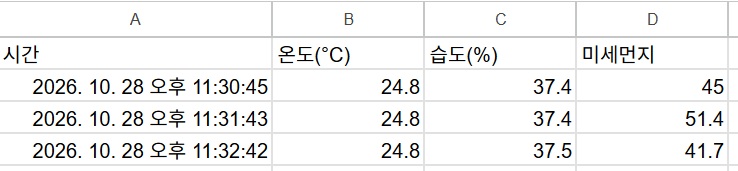
* 참고 사이트
- 1. 아두이노 설치 : 아두이노 설치 / 다운로드 방법 - 2. CH340 드라이버설치 : CH340 드라이버 설치 - 3. D1 mini : WeMos D1 Mini 아두이노 IDE 설정
- 4. D1 mini에 업로드 하기 : https://youtu.be/D3u_gzllBsc |